Probieren Sie unsere CookiesWir, die Firma Alza.cz a.s. verwenden Cookies, um die Funktionalität der Website sicherzustellen und mit Ihrer Zustimmung auch, um den Inhalt unserer Websites zu personalisieren und zu analysieren sowie zu Marketingzwecken, um unsere Werbung besser auf Ihre Interessen abzustimmen. Durch Klicken auf die Schaltfläche "Ich verstehe" stimmen Sie der Verwendung von Cookies zu diesen Zwecken und der Übertragung von über diese Cookies ermittelten Nutzungsdaten dieser Website an unsere Partner für die Anzeige gezielter Werbung in sozialen Netzwerken und Werbenetzwerken auf anderen Websites zu. Diese Zustimmung ist freiwillig und kann jederzeit widerrufen werden. Weitere Informationen zu den verwendeten Cookies, zu Ihren Rechten und zu unseren Partnern sowie die Möglichkeit, der Verwendung von Cookies nicht oder nur teilweise zuzustimmen, finden Sie unter dem Link „Detaillierte Einstellungen“.
Wir verwenden 8 Kategorien von Cookies auf unserer Website:
Technische Cookies
Diese sind für das Funktionieren der Website und der von Ihnen gewählten Funktionen unerlässlich. Ohne sie würde unsere Website nicht funktionieren, z. B. nicht in der Lage wäre, sich bei dem Benutzerkonto anzumelden.
Funktionale Cookies
Diese Cookies ermöglichen es uns, Ihre grundlegenden Entscheidungen zu speichern und die Benutzerfreundlichkeit zu verbessern. So können Sie sich zum Beispiel Ihre Sprache merken oder dauerhaft eingeloggt bleiben.
Cookies für soziale Netzwerke
Diese Cookies ermöglichen es uns, Sie bequem mit Ihrem Social-Media-Profil zu verknüpfen und Ihnen zum Beispiel zu ermöglichen, Produkte und Dienstleistungen mit Freunden und Familie zu teilen.
Personalisierung von Inhalten
Diese Cookies ermöglichen es uns, Ihnen Inhalte und Werbung zu zeigen, die auf den über Sie verfügbaren Informationen basieren, damit wir Ihre Bedürfnisse am besten erfüllen können. Insbesondere geht es darum, welche Inhalte Sie angesehen haben oder mit welchem Gerät Sie auf unsere Website zugreifen.
Nicht-personalisierte Werbung
Diese Cookies ermöglichen es uns, Ihnen allgemeine Werbung für Produkte und Dienstleistungen zu zeigen.
Personalisierte Werbung
Dank dieser Cookies können wir und? unsere Partner? können wir relevante Produkte und Dienstleistungen anbieten, die auf Ihre Einkäufe, Ihr Verhalten und Ihre Vorlieben zugeschnitten sind.
Messung des Publikums
Diese Cookies ermöglichen es uns, unsere Website für Sie zu optimieren, je nachdem, wie Sie sie nutzen. Das Ziel ist es, sich an Ihre Entscheidungen zu erinnern oder sie vorwegzunehmen. Zum Beispiel die Verwendung von Funktionen, ihre Platzierung und ihr Verhalten auf der Seite.
Cookies von Dritter Seite
Bei diesen Cookies handelt es sich um Cookies von Drittanbietern. Sie können mehr über diese und unsere Partner erfahren hier.
Wenn Sie der Verarbeitung von Cookies zustimmen, werden auf dem Gerät, das Sie zum Surfen auf der Website verwenden, funktionale und analytische Cookies installiert (klicken Sie auf die Schaltfläche "Ich verstehe" für beide Kategorien, oder wählen Sie nur eine der Kategorien aus, indem Sie auf die Schaltfläche "Einstellungen" klicken). Wir installieren immer technische Cookies auf Ihrem Gerät, auch ohne Ihre Zustimmung, denn ohne sie würde unsere Website nicht funktionieren.
Sie können Ihre Zustimmung zur Verarbeitung von Cookies widerrufen. Im Zusammenhang mit der Verarbeitung von Cookies durch unser Unternehmen haben Sie auch das Recht auf: Zugang zu Cookies, Löschung von Cookies, Änderung, Ergänzung und Berichtigung von Cookies, Einschränkung der Verarbeitung und das Recht, eine Beschwerde beim Amt für den Schutz der Menschenrechte und Grundfreiheiten einzureichen. Mehr über Ihre Rechte.
Weitere detailliertere Informationen darüber, wie wir Cookies verarbeiten, finden Sie in unserer Datenschutzerklärung.
Steht bei Ihnen eine berufliche Videokonferenz oder ein Online-Treffen mit Freunden an? Dann benötigen Sie ein funktionierendes Mikrofon. Wie können Sie jedoch sicherstellen, dass das Mikrofon ordnungsgemäß funktioniert, um unangenehme Situationen zu vermeiden, in denen Sie zwar gesehen, aber nicht gehört werden? Wir zeigen Ihnen einige einfache Möglichkeiten, wie Sie Ihr Mikrofon testen können – online oder direkt in Windows 11/10.
Falls Sie sich nicht sicher sind, ob Ihr Mikrofon einwandfrei funktioniert, können Sie dies ganz einfach direkt in Windows überprüfen. Sie haben die Möglichkeit herauszufinden, ob das Mikrofon erkannt wird oder sogar eine Testaufnahme zu machen – und das alles ohne zusätzliche Anwendungen zu installieren. Wie funktioniert das?
Ein nicht funktionierendes Mikrofon kurz vor der Videokonferenz zu lösen, kann unangenehm sein.
Mikrofonprüfung (Erkennung der Aufnahme)
Wenn Sie auf einfache Weise prüfen möchten, ob Ihr Computer die Audioeingabe des angeschlossenen Mikrofons erkennt, gehen Sie wie folgt vor:
Bewegen Sie den Mauszeiger auf das Lautstärkesymbol in der rechten Ecke der „Taskleiste“ und klicken Sie mit der rechten Maustaste.
Wählen Sie im angezeigten Menü die Option „Soundeinstellungen öffnen“ aus.
Es öffnet sich das Fenster „Sound“. Im Abschnitt „Eingabe“ finden Sie die Option „Mikrofon testen“.
Sobald Sie zu sprechen beginnen, sollte sich der darunter befindliche Balken mit dem Mikrofonsymbol bewegen und blau einfärben. Das bedeutet, dass Ihr Mikrofon ordnungsgemäß funktioniert. Wenn sich der Balken nicht verändert, lesen Sie den letzten Abschnitt dieses Artikels, wo Sie Tipps finden, wie Sie Probleme mit einem nicht funktionierenden Mikrofon beheben können.
Mikrofonprüfung (Testaufnahme)
Mit den integrierten Funktionen von Windows können Sie eine Testaufnahme erstellen, die nicht nur den Ton, sondern auch das Video aufzeichnet. Wenn Sie z. B. einen beruflichen Videocall vor sich haben, können Sie leicht überprüfen, wie gut Sie zu hören sind, wie Sie vor der Kamera aussehen, ob die Beleuchtung passt oder ob sich im Bild etwas Unangemessenes befindet, das Kollegen oder Vorgesetzte besser nicht sehen sollten, wie etwa Unordnung.
Drücken Sie die Windows-Taste, um das Startmenü anzuzeigen.
Geben Sie in das Suchfeld „kam...“ ein und klicken Sie auf die App Kamera.
Das Bild, das von der Kamera erfasst wird, wird angezeigt. Um eine Videoaufnahme zu starten, klicken Sie auf das Kamerasymbol auf der rechten Seite, sodass es einen weißen Hintergrund hat.
Ein weiterer Klick auf dieses Symbol startet die Aufnahme. Wenn Sie die Aufnahme beenden möchten, klicken Sie erneut auf dieselbe Schaltfläche.
Das aufgezeichnete Video können Sie durch Klicken auf das Quadrat in der rechten unteren Ecke abspielen, wo nach Beenden der Aufnahme eine Vorschau angezeigt wird.
iWas tun, wenn die Kamera-App nicht richtig funktioniert?
Es kann vorkommen, dass die Kamera-App kein Video aufzeichnen oder Fotos machen kann. In einem solchen Fall wird möglicherweise eine Fehlermeldung angezeigt, die sich wahrscheinlich auf die Speicherung von Dateien bezieht. Wenn der Fehler 0xA00F424F angezeigt wird, gehen Sie wie folgt vor:
Öffnen Sie den Ordner Bilder (einer der Standardordner von Windows 10/11).
Erstellen Sie in diesem Ordner einen neuen Unterordner und nennen Sie ihn Camera Roll.
Nach dem Erstellen des Ordners sollte der Fehler behoben sein. Die Kamera-App wird automatisch alle aufgenommenen Fotos und Videos in diesem Ordner speichern.
Mikrofon testen (online)
Der Mikrofontest kann idealerweise direkt in Windows durchgeführt werden. Falls diese Möglichkeit nicht besteht, können Sie einen Online-Mikrofontest nutzen. Es gibt zahlreiche Webseiten, die diesen Test anbieten. Damit diese jedoch korrekt funktionieren, müssen Sie im Browser die Audioaufnahme erlauben. Das bedeutet in der Regel, dass Sie eine Abfrage bestätigen, die beim Besuch solcher Seiten automatisch erscheint.
Mikrofontests werden häufig auch direkt von Kommunikationsanwendungen angeboten.
Um eine Webseite zu finden, die einen kostenlosen Mikrofontest online anbietet, geben Sie einfach in Google oder einer anderen Suchmaschine „Mikrofon testen“ oder auf Englisch „microphone test“ ein. Wir haben beispielhaft drei Webseiten ausgewählt, die einen solchen Mikrofontest anbieten:
Stellen Sie sich folgende Situation vor: Sie starten Microsoft Teams, Zoom oder ein anderes Kommunikationstool, aber Kollegen oder Freunde können Sie nicht hören. In diesem Fall ist es entscheidend, das Mikrofon zu überprüfen und richtig zu aktivieren, um das Gespräch fortsetzen zu können. Der Vorgang ist einfach – folgen Sie einfach diesen Schritten:
1. Überprüfen Sie, ob das Mikrofon in der App aktiviert ist
Die meisten Kommunikationstools wie Microsoft Teams, Zoom oder Google Meet verfügen über eigene Mikrofoneinstellungen. Öffnen Sie die jeweilige App und gehen Sie zu den Audioeinstellungen (normalerweise im Menü Einstellungen → Ton → Mikrofon). Stellen Sie sicher, dass das richtige Mikrofon ausgewählt ist (z. B. das integrierte Mikrofon des Laptops oder Ihr externes Mikrofon). Wenn das Mikrofon stummgeschaltet ist, klicken Sie auf das Mikrofonsymbol, um es zu aktivieren.
2. Aktivieren des Mikrofons in Windows
Falls die App das Mikrofon weiterhin nicht erkennt, prüfen Sie die Einstellungen in Windows. Klicken Sie mit der rechten Maustaste auf das Lautsprechersymbol in der Taskleiste und wählen Sie die Option Klangeinstellungen. Wählen Sie im Abschnitt Eingabe Ihr Mikrofon aus. Über die Schaltfläche Mikrofon testen können Sie überprüfen, ob das Mikrofon Ihre Stimme aufzeichnet.
Was tun direkt während eines Gesprächs?
Wenn Sie sich bereits im Gespräch befinden, das Mikrofon jedoch ausgeschaltet (stummgeschaltet) ist, überprüfen Sie das Mikrofonsymbol in der App. Es befindet sich normalerweise unten in der Mitte oder oben auf dem Bildschirm. Klicken Sie auf dieses Symbol, damit das rote Durchstreichen verschwindet und das Mikrofon aktiviert wird.
Wie behebt man Mikrofonprobleme?
Wenn Ihr Mikrofon nicht richtig funktioniert, bedeutet das nicht unbedingt, dass es defekt ist. Die meisten Probleme lassen sich mit einfachen Schritten beheben. Deshalb haben wir für Sie eine Übersicht der häufigsten Ursachen und deren Lösungen zusammengestellt. Unabhängig davon, ob Sie Windows 11 oder Windows 10 verwenden – diese Tipps helfen Ihnen, die Funktionalität Ihres Mikrofons wiederherzustellen.
Überprüfen Sie die Mikrofonverbindung
Der erste Schritt ist immer die physische Überprüfung. Stellen Sie sicher, dass das Mikrofon richtig angeschlossen ist. Bei kabelgebundenen Mikrofonen prüfen Sie, ob der Stecker fest im richtigen Anschluss sitzt. Bei einigen Geräten muss ein kombinierter Audioanschluss (für Kopfhörer und Mikrofon) verwendet werden. Wenn Sie ein kabelloses Mikrofon verwenden, stellen Sie sicher, dass das Gerät über Bluetooth gekoppelt ist und über ausreichend Energie verfügt.
Erteilen Sie Berechtigungen für das Mikrofon
In einigen Fällen haben Apps keinen Zugriff auf das Mikrofon. Glücklicherweise kann dies leicht geändert werden. Gehen Sie zu Einstellungen → Datenschutz und Sicherheit → Mikrofon. Überprüfen Sie, ob das Mikrofon für Apps aktiviert ist.
Aktualisieren Sie die Mikrofontreiber
Veraltete oder beschädigte Treiber können häufige Ursachen für Probleme sein.
Öffnen Sie den Geräte-Manager (Win + X → Geräte-Manager).
Suchen Sie den Abschnitt Audioeingänge und -ausgänge.
Klicken Sie mit der rechten Maustaste auf Ihr Mikrofon und wählen Sie Treiber aktualisieren.
Wählen Sie die Option automatische Aktualisierung.
Falls das Problem weiterhin besteht, können Sie versuchen, den Treiber zu deinstallieren und Windows veranlassen, ihn beim Neustart automatisch neu zu installieren.
Überprüfen Sie die Lautstärke und Empfindlichkeit des Mikrofons
Das Mikrofon könnte funktionieren, aber die Lautstärke ist zu niedrig eingestellt. Gehen Sie zu Einstellungen → Sound → Mikrofon. Dort finden Sie einen Lautstärkeregler und ein Mikrofontest-Tool, mit dem Sie die Empfindlichkeit testen können. Stellen Sie sicher, dass die Lautstärke mindestens auf 50 % eingestellt ist.
Fehlerbehebung im System
Moderne Betriebssysteme wie Windows 11 und Windows 10 bieten ein integriertes Fehlerbehebungstool. Gehen Sie zu Einstellungen → System → Fehlerbehebung → Weitere Tools zur Fehlerbehebung. Wählen Sie die Option Mikrofon und folgen Sie den Anweisungen. Das Tool kann Fehler automatisch erkennen und häufig direkt beheben.
Testen Sie das Mikrofon auf einem anderen Gerät
Wenn nichts von den oben genannten Maßnahmen hilft, testen Sie das Mikrofon an einem anderen Computer oder Mobilgerät. So können Sie feststellen, ob das Problem am Mikrofon selbst oder an den Einstellungen des Computers liegt.
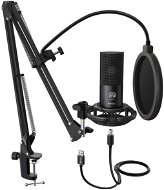
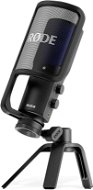
Mikrofon - Tischmikrofon, geeignet für Stream, Podcast, Länge des Kabels: 2,5 m, Kondensator (Elektret), Richtmikrofon (Kardioid), Frequenz von 50 bis 20000 Hz, Lieferumfang: Gefederter Halter (Spinne), Pop-Filter, Mikrofonarm und Ständer
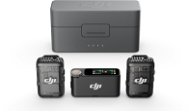
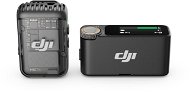
Mikrofon - in die Hand, Verbindung über 3,5-mm-Klinke, Bluetooth und USB-C, Kabellänge 0,3 m, Kondensator, omnidirektionale Erfassung, Frequenz von 50 bis 20000 Hz, Impedanz 2,2 Ohm, Lautstärkeregler, Kopfhörerausgang mit Lautsprecher, geeignet für gesprochenes Wort, das Paket enthält außerdem 2× DJI Mic 2-Empfänger, 1× DJI Mic 2-Sender (Shadow Black), 1× DJI Mic 2-Ladekoffer, 1× DJI Mic 2-Kamera-Audiokabel (3, 5 mm TRS) , 1× DJI Mic 2 Handy-Adapter (Typ-C), 1× DJI Mic 2 Handy-Adapter (Lightning), 1× DJI Mic 2 Windschutzscheibe, 1× DJI Mic 2 Clip-Magnet, 1× DJI Mic USB-C-Aufladung Kabel, 1× DJI Mic 2 Tragetasche und Garantiekarte
Mikrofon - Mit dem verbesserten, sofort einsatzbereiten Mikrofon DJI Mic 2 können Sie authentische Geräusche einfangen. Dank seiner erstklassigen Funktionen, einschließlich hochwertiger Audioaufnahmen, Intelligente Rauschunterdrückung und Unterstützung für interne 32-Bit-Fließkomma-Aufnahmen, Mit dem DJI Mic 2 können Sie ausgewogene und detailreiche Audioinhalte produzieren, was perfekt für Vlogging ist, Interviews, Live-Streaming und mehr.
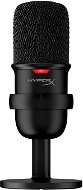
Gaming-Mikrofon - Tischmikrofon, geeignet für Gaming-Kommunikation, Länge des Kabels: 2 m, Kondensator (Elektret), Richtmikrofon (Kardioid), Frequenz von 20 bis 20000 Hz, Mute-Taste, Leuchtanzeige für den Status, Lieferumfang: Ständer