


Wie reinigt und beschleunigt man ein Tablet? (TIPPS UND TRICKS)
Das Tablet ist in den letzten Jahren bei einer riesigen Anzahl von Nutzern beliebt geworden, seien es Kinder, Erwachsene oder Senioren. Es bietet eine intuitive Touch-Bedienung und eine Fülle von unterhaltsamen oder lehrreichen Anwendungen. Aber wie pflegt man ein solches Tablet, damit es problemlos funktioniert? Wie reinigt man es nicht nur physisch, sondern vor allem softwareseitig? Und was ist mit seiner Sicherheit?

Wie reinigt und beschleunigt man ein Tablet? – INHALT
- Das Tablet ist ein Magnet für Schmutz
- Wie man ein iPad langfristig pflegt
- Was tun, wenn das iPad Probleme macht?
- Wie geht man mit einem gesperrten iPad um?
- Tablets mit Android sind anspruchsvoller in der Absicherung
- Was tun bei einem langsamen Android-Tablet?
- Wie entfernt man Viren von einem Android-Tablet?
- Verwenden Sie VPN auf Tablets
Das Tablet ist ein Magnet für Schmutz
Haben Sie zu Hause ein Tablet, das Sie mit der ganzen Familie teilen? In diesem Fall ist es notwendig, es regelmäßig zu desinfizieren, besonders in einer Situation, in der das Coronavirus immer noch aktiv ist. Epidemiologen bestätigen nämlich, dass das Coronavirus beispielsweise auf Kunststoff oder Edelstahl durchaus drei Tage überleben kann. Auf dem Tablet konzentriert sich auch eine große Menge an Bakterien, aber auch anderer Schmutz, wenn das Tablet zum Beispiel von kleineren Kindern benutzt wird. Was tun?
Das Unternehmen Apple rät, Tablets mit einem Mikrofasertuch und Seifenwasser zu reinigen. Noch geeigneter sind laut Experten feuchte Tücher mit Alkohol, die Viren und Bakterien auf dem Display mit größerer Sicherheit abtöten. In diesem Fall besteht jedoch laut Herstellern das Risiko, dass der Filter beschädigt wird, der das Display des Geräts vor Fett schützt. Welche Variante Sie auch wählen, in beiden Fällen ist es wichtig, das Tablet vor der Reinigung auszuschalten und darauf zu achten, dass Sie seine Anschlüsse nicht nass machen.
Vorgehensweise bei der Reinigung eines Tablets
- Schalten Sie das Tablet aus und nehmen Sie es aus der Hülle.
- Waschen Sie sich sorgfältig die Hände, ähnlich wie wenn Sie von draußen kommen.
- Verwenden Sie ein spezielles Desinfektionsmittel für Elektronik oder das bereits erwähnte Seifenwasser.
- Befeuchten Sie das Tuch leicht und reinigen Sie vorsichtig mit kreisenden Bewegungen zuerst den Bildschirm, dann die Rückseite und schließlich die Kanten des Tablets.
- Seien Sie besonders vorsichtig im Bereich der Anschlüsse oder Lautsprecher.
- Lassen Sie das Tablet eine Weile ruhen und schließen Sie es trotz aller Vorsicht nicht sofort an das Ladegerät an.
- Wiederholen Sie die Reinigung des Tablets regelmäßig.
i
Wählen Sie gerade ein Tablet aus?
In unserem Ratgeber beraten wir Sie, wie Sie das richtige Tablet auswählen, und geben Ihnen gleich mehrere Tipps, die Ihnen helfen, Ihre Gedanken zu ordnen. Ein Tablet kann nämlich später nicht hardwaremäßig aufgerüstet werden. Wählen Sie daher mit großer Sorgfalt aus.
Wie man ein iPad langfristig pflegt
Das Apple iPad erschien bereits am 27. Januar 2010 in den Händen von Steve Jobs. Damit wurde ein völlig neues Segment tragbarer Geräte mit großem Touchscreen definiert. Nach und nach kamen natürlich weitere Hersteller hinzu, aber das iPad war einfach das erste und wird sehr oft als das Beste angesehen, was man im Bereich Tablets bekommen kann.
Der entscheidende Vorteil des iPad ist das geschlossene System iPadOS (früher iOS) mit vollständiger Vernetzung mit anderen Apple-Geräten wie dem iPhone oder dem MacBook. Dank dieser Vernetzung haben Sie immer die benötigten Dateien, Notizen, Kontakte, Fotos und natürlich auch Anwendungen bei sich. Diese sind zudem absolut sicher, da Apple jede manuell genehmigt. Daraus wird ersichtlich, dass Sie sich auf dem iPad beispielsweise keine Sorgen über Virenbedrohungen machen müssen.
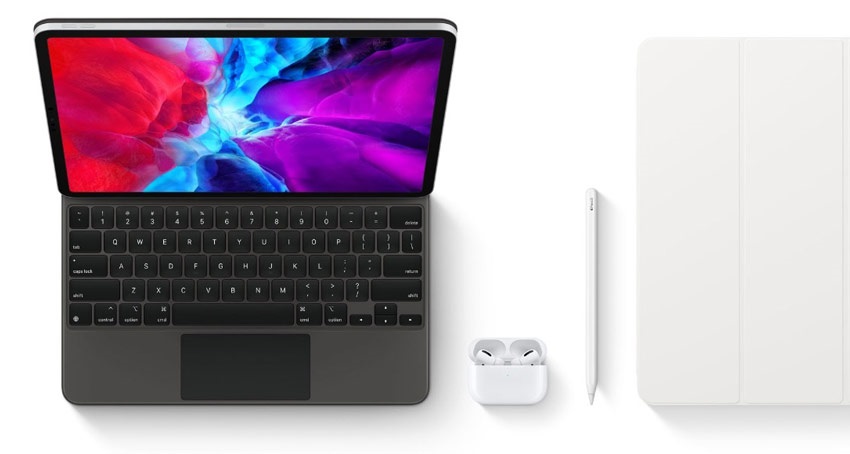
Sämtliche Daten werden zudem auf einem Cloud-Speicher synchronisiert und der Hersteller veröffentlicht regelmäßig Updates, die die Leistung und Stabilität des Geräts verbessern. Einmal im Jahr, üblicherweise im Oktober, wird dann eine neue Version des Betriebssystems mit spürbareren Änderungen veröffentlicht. Jedes iPad wird vom Hersteller etwa 5 Jahre lang unterstützt, was ein immenser Wettbewerbsvorteil gegenüber Geräten mit Android-System ist.
Ein wichtiges Element im Rahmen der Sicherheit ist auch die ausgefeilte Integration der biometrischen Benutzererkennung. Sei es der ikonische Home-Button unter dem Display mit Touch ID-Technologie, die gespeicherte Fingerabdrücke präzise erkennt, oder die Gesichtserkennung Face ID. Dadurch sind Ihre Daten sicher, auch wenn Sie das iPad Kindern leihen. Es lassen sich nämlich einfach erlaubte Anwendungen definieren und bei anderen das Starten erst nach dem Scannen des Fingerabdrucks ermöglichen.
iPad: Zusammenfassung der Vor- und Nachteile aus Sicherheitssicht
Wie Sie bereits wissen, ist das iPad so etwas wie ein Referenzgerät, das die Kategorie der Tablets definiert hat. Dennoch hat es auch einige Schattenseiten.
- Regelmäßige Systemupdates und lange Herstellerunterstützung.
- Maximale Datensicherheit mit der Möglichkeit der Fernlöschung im Falle eines Gerätediebstahls.
- Kein Antivirus erforderlich.
- App Store wird auf betrügerische Anwendungen überwacht.
- Face ID nur bei teureren iPad Pro Versionen.
- Für Windows-Nutzer ist die Verwendung der umständlichen iTunes-Anwendung zwingend erforderlich.
- Fehlende Möglichkeit, mehrere Benutzerkonten auf einem Gerät zu erstellen und einfach zwischen ihnen zu wechseln (z. B. für Partnerin oder Kinder).
Was tun, wenn das iPad Probleme macht?
Wenn Sie in eine Phase geraten, in der das iPad irgendwie hakt oder langsamer wird, schalten Sie es zunächst vollständig aus und nach einer Weile wieder ein. Gehen Sie dann zu den Einstellungen und suchen Sie nach den neuesten Updates, bzw. lassen Sie diese direkt installieren. Wenn auch das nicht hilft, kann das iPad auf die Werkseinstellungen zurückgesetzt werden.
Dadurch wird es komplett gelöscht und alle Optionen werden so eingestellt, wie sie nach bestem Wissen des Herstellers sein sollen. Nach der Anmeldung bei Ihrer Apple ID werden die Daten synchronisiert und die Anwendungen werden nach und nach automatisch installiert. In dieser Situation sollte das iPad wieder in bestmöglicher Verfassung sein.
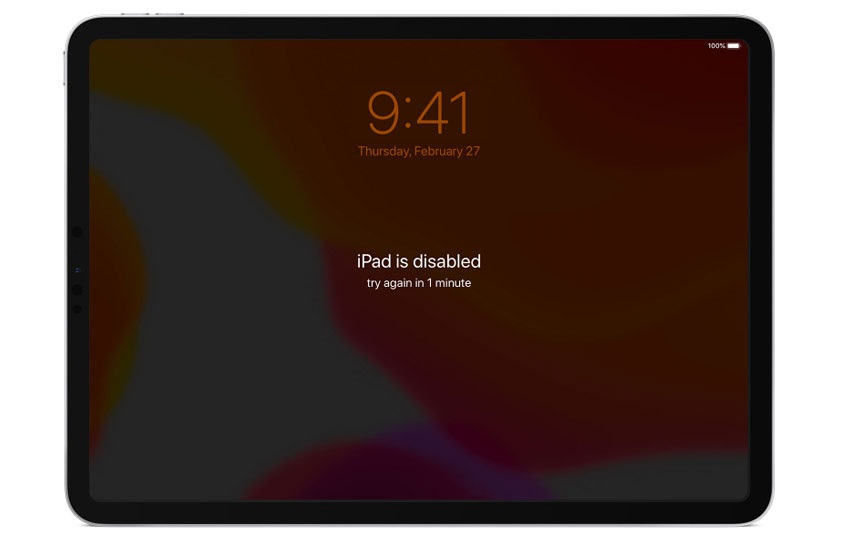
Wie geht man mit einem gesperrten iPad um?
In manchen Situationen kann es vorkommen, dass das iPad gesperrt wird. Zum Beispiel nach vielen, vielen Versuchen eines unartigen Kindes bei der Eingabe des Zugangscodes. In diesem Fall ist es notwendig, das iPad über iTunes auf die Werkseinstellungen zurückzusetzen.
- Auf dem PC muss die iTunes-Anwendung gestartet werden, anschließend können Sie das iPad per USB anschließen.
- Drücken Sie dann gleichzeitig die Power- und Home-Taste auf Ihrem iPad, um es neu zu starten.
- Halten Sie die Tasten weiterhin gedrückt, auch wenn das Apple-Logo erscheint.
- Anschließend gelangen Sie zum Bildschirm des Wiederherstellungsmodus.
- Die iTunes-Anwendung erkennt dies und bietet Ihnen die Möglichkeit der Wiederherstellung auf die Werkseinstellungen an.
- Nach Abschluss dieses Vorgangs kann das iPad beispielsweise aus einem Backup auf iCloud wiederhergestellt werden.
Tablets mit Android sind anspruchsvoller in der Absicherung
Tablets mit Android sind sehr verbreitet, da sie von vielen Unternehmen wie Samsung, Lenovo und vielen anderen hergestellt werden, obwohl das Betriebssystem Android von Google entwickelt wird. Es gibt sehr günstige Modelle, aber auch sehr leistungsstarke und teurere. Aus dem breiten Angebot findet also absolut jeder etwas. Ihr Vorteil ist auch die gute Verknüpfung mit Google-Diensten.
Die größte Schwachstelle ist jedoch gerade die Fragmentierung des gesamten Marktes, auf dem Hunderte und Tausende verschiedener Hardwarekombinationen existieren. Und natürlich eine ganze Reihe unterschiedlich angepasster und vor allem alter Android-Versionen. Fehlende Sicherheitsupdates stellen dann eine spürbare Bedrohung für die Nutzer dar. Diese versuchen jedoch in gutem Glauben, sich mit der Installation einer Antiviren-Anwendung zu behelfen.
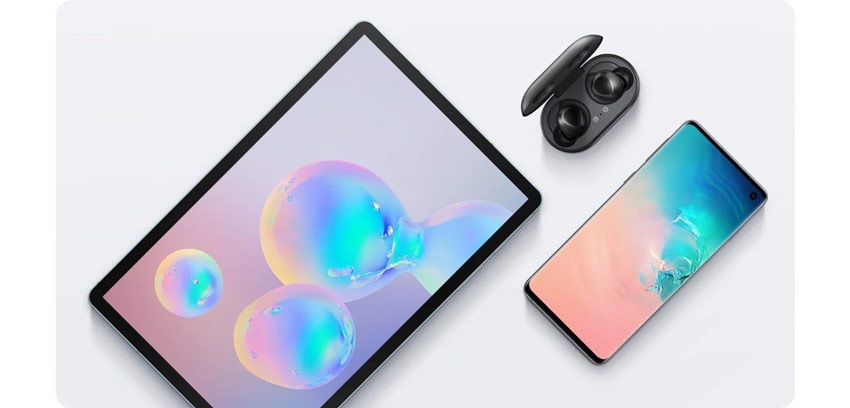
Beliebtes Tablet und weiteres Zubehör aus der Samsung Galaxy Reihe.
Oft handelt es sich jedoch um den sprichwörtlichen Nagel zum Sarg des verwendeten Tablets. Auf dem Markt gibt es nämlich eine ganze Reihe außerordentlich günstiger Geräte mit schwacher Hardwarekonfiguration. Und wenn man in diese Umgebung noch einen ständig scannenden Antivirus hinzufügt, ist das Tablet praktisch unbrauchbar. Wie löst man eine solche Situation?
Tablets mit Android: Zusammenfassung der Vor- und Nachteile aus Sicherheitssicht
Mit der Sicherheit ist es bei Android-Tablets komplizierter, daher ist es notwendig, einige Grundsätze zu beachten. Zu den wichtigsten gehört das absolute Verbot der Installation nicht verifizierter Anwendungen außerhalb von Google Play.
- Gut bekannte Benutzeroberfläche einschließlich Verknüpfung zu preisgekrönten Google-Diensten.
- Wenn Sie ein geeignetes Modell wählen, erhalten Sie regelmäßige Software-Updates. Es handelt sich jedoch meist um Tablets mit einem höheren Anschaffungspreis.
- Insgesamt geringerer Fokus auf Datensicherheit und Privatsphäre der Nutzer.
- Oft veraltetes Betriebssystem ohne Update-Möglichkeit.
- Reale Bedrohung durch verschiedene Schädlinge – erwägen Sie den Kauf eines kostenpflichtigen Antivirusprogramms.
Was tun bei einem langsamen Android-Tablet?
In erster Linie ist gesunder Menschenverstand gefragt. Ein beispielsweise mehrere Jahre altes Tablet mit einem halb gesprungenen Display lohnt es sich nicht zu retten. Wenn dies nicht der Fall ist, können Sie einige unserer Ratschläge ausprobieren.
- Versuchen Sie, nach und nach alle Spiele, Systemreiniger und gegebenenfalls auch den Antivirus zu deinstallieren.
- Starten Sie das Tablet neu und versuchen Sie im Menü Einstellungen den freien Speicherplatz im internen Speicher zu ermitteln. Wenn wenig freier Speicherplatz vorhanden ist, versuchen Sie, die größten Anwendungen nach belegtem Speicherplatz zu deinstallieren.
- Suchen Sie nach verfügbaren Updates und lassen Sie diese installieren.
- Wenn sich das Verhalten des Tablets nicht verbessert, schließen Sie es per USB-Kabel an einen PC an und kopieren Sie Ihre Fotos an einen sicheren Ort.
- Suchen Sie erneut im Menü Einstellungen nach der Möglichkeit, das Tablet auf die Werkseinstellungen zurückzusetzen, wodurch alle Daten vollständig gelöscht werden. Diese sollten jedoch aus dem vorherigen Schritt teilweise auf dem PC, aber eher in Ihrem Google-Konto gesichert sein.
- Wenn das Tablet auch nach der Wiederherstellung auf den Werkszustand merkwürdig funktioniert, bleibt nichts anderes übrig, als sich nach einem neuen umzusehen.
Wie entfernt man Viren von einem Android-Tablet?
Aufgrund der bereits erwähnten Fragmentierung des Android-Betriebssystems ist es durchaus möglich, ein Tablet mit Viren zu infizieren. Oft handelt es sich jedoch um einen Fehlalarm einer betrügerischen Anwendung. Ein erfahrenerer Benutzer kann damit umgehen, indem er beispielsweise die problematische Anwendung deinstalliert oder ein Antivirensystem eines renommierten Herstellers verwendet. Auch wenn dafür bezahlt werden muss.
Wenn Sie mit einem virenverseuchten Tablet nicht mehr weiterwissen, führen Sie eine Wiederherstellung auf die Werkseinstellungen durch. Achten Sie jedoch bei der weiteren Nutzung des Tablets verstärkt auf die Anwendungen, die Sie installieren.
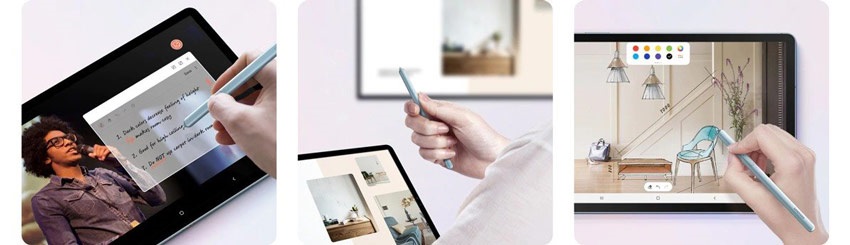
Ein gut ausgewähltes Tablet dient nicht nur zu Hause, sondern auch bei der Arbeit.
Verwenden Sie VPN auf Tablets
Wenn Ihnen Sicherheit und Privatsphäre maximal am Herzen liegen, müssen Sie auf Ihrem Mobilgerät ein VPN einrichten. Ein Virtuelles Privates Netzwerk (VPN) leitet all Ihre Online-Aktivitäten über eine gesicherte, verschlüsselte Verbindung, sodass andere nicht feststellen können, was Sie im Internet tun und von wo aus Sie sich verbinden.
Das ist besonders nützlich, wenn Sie sich häufig über öffentliche WLAN-Netze verbinden oder sich irgendwo in einem Hotel aufhalten. Sicher, Sie haben die Möglichkeit, den Inkognito-Modus im Browser einzuschalten, aber das ist aus Sicht der Privatsphäre und Sicherheit keine ideale Lösung. Wenn Sie ein mobiles VPN verwenden, sind Sie im Internet ständig anonym und Ihre Online-Aktivitäten können nicht verfolgt werden. Aber wie bekommt man so ein VPN?
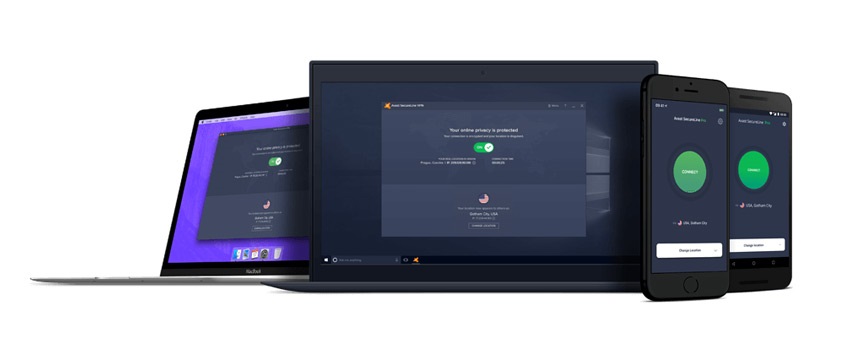
Den Schutz der Privatsphäre gewährleistet der Dienst Avast SecureLine VPN. Er ist für Windows, Mac, iOS, Android und Android TV verfügbar.
Wir müssen im Voraus darauf hinweisen, dass für ein qualitativ hochwertiges und ausreichend schnelles VPN eine monatliche Gebühr entrichtet werden muss. Beispielsweise bietet das tschechische Unternehmen Avast SecureLine VPN für etwa 4 € monatlich bei einem 3-Jahres-Abonnement für gleich 5 Geräte gleichzeitig an. Avast SecureLine VPN unterstützt Windows, Mac, iOS, Android und Android TV, sodass es keine Probleme mit der Installation und Nutzung geben wird.
Innerhalb der professionellen IT-Community setzt sich jedoch NordVPN durch, das zwar deutlich teurer ist, aber auch ein riesiges Netzwerk von 5.400 Servern in 61 Ländern bietet, über die Daten mit starker 256-Bit-Verschlüsselung geschützt fließen. NordVPN wird auch für den im Grunde problemlosen Zugang zu Diensten geschätzt, die bei uns beispielsweise offiziell nicht verfügbar sind. Früher war das Netflix, heute ist über NordVPN der Dienst Disney+ zugänglich.
Mit einem Tablet hat die ganze Familie viel Spaß, aber denken Sie daran, dass eine schädliche Anwendung Ihre Privatsphäre verletzen kann. Achten Sie daher auf die Verwendung von Anwendungen mit guter Bewertung und installieren Sie nicht jede Anwendung unüberlegt.
