



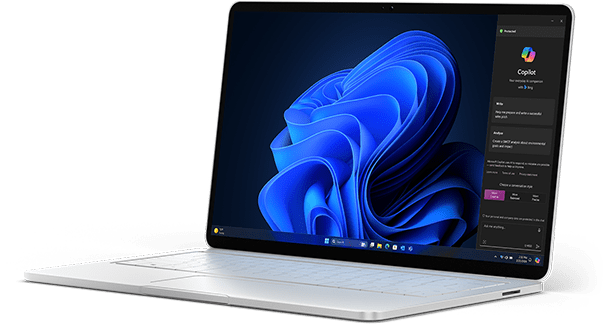
 Der Support für Windows 10 endet bald – bereits im Oktober 2026
-
Laptops mit Windows 11
Entdecken Sie die Leistung, Performance und Sicherheit der Laptops mit Windows 11.
Laptops anzeigen -
Computer mit Windows 11
Bringen Sie Ihre Arbeits- und Spielleistung mit Windows 11 auf ein neues Niveau.
Computer anzeigen
-
Notebooks und Computer mit Windows 11 mit Rabatt
Nutzen Sie die Aktion zum Ende des Supports für Windows 10 und wechseln Sie zu einem moderneren und sichereren System zu einem günstigeren Preis.
Preishammer – Aktionen und Angebote
Was bietet Windows 11?
Windows 11 bietet die gesamte Leistung und Sicherheit von Windows 10 mit einem überarbeiteten und aufgefrischten Design. Es wird mit neuen Tools, Sounds und Anwendungen geliefert. Wir haben jedes Detail berücksichtigt, um Ihnen ein neues, aufregendes Erlebnis zu bieten.

Hauptmenü
Sie gelangen schnell zu Ihren Lieblingsanwendungen, finden hier die Uhrzeit und haben alles direkt über das Hauptmenü zur Verfügung.
Suche
Suchen Sie Dateien, Personen, Einstellungen und weitere Informationen über die Suche im Hauptmenü.
Karten im Datei-Explorer
Genau wie im Browser können Sie jetzt auch im Datei-Explorer mehrere Karten gleichzeitig öffnen und Dateien schnell zwischen ihnen verschieben.
Notizblock
Halten Sie Ihre Ideen im Notizblock fest – jetzt auch im Dunkelmodus mit der Möglichkeit, die Schriftart zu wechseln.
Windows Hello
Mit Windows Hello können Sie sich schnell und sicher mit Ihrem Gesicht, Fingerabdruck oder PIN-Code bei Ihrem Computer anmelden.
OneDrive
Wenn Sie Ihre Dateien auf OneDrive speichern, können Sie von jedem Gerät aus schnell darauf zugreifen, auch von einem neuen Computer.
Los geht's
Sie sehen sofort, was es Neues auf Ihrem Computer gibt, und können alles nach Ihren Wünschen einrichten.
Microsoft Edge
Melden Sie sich in Microsoft Edge an, um Ihre Passwörter, Lesezeichen, Einstellungen und den Browserverlauf ganz einfach auf Ihren neuen Computer zu übertragen.
Microsoft Edge Kollektion
Kollektionen in Microsoft Edge helfen Ihnen dabei, Ihre Ideen beim Surfen im Internet festzuhalten.
Anschließend können Sie die Kollektionen beispielsweise in Word, Excel oder OneNote exportieren.
Diktieren und digitaler Stift
Durch Drücken der Windows-Taste + H öffnen Sie schnell die Sprachsteuerung und können mit dem Diktieren beginnen.
Teilen Sie Ihre Ideen oder zeichnen Sie mit dem Windows Ink-Stift auf Screenshots.
Widgets und Anpassungen
Die Widgets sind zurück! Behalten Sie den Überblick über Ihren Tag, Ihre Aufgaben, Neuigkeiten und andere Hilfsmittel.
Anheften
Bewegen Sie die Maus auf das Maximieren-Fenster oder drücken Sie die Windows-Taste + Z und wählen Sie die Anordnung der Fenster, um den Platz auf dem Desktop zu optimieren.
Foto App
Synchronisieren Sie Ihre Fotos mit OneDrive, damit sie in der Fotos-App angezeigt werden. Sie können Fotos nach Datum sortieren, nebeneinander anzeigen und in Sammlungen organisieren.
Microsoft Store
Suchen Sie einfach die gewünschten Apps, Spiele und Sendungen im Microsoft Store, darunter auch beliebte mobile Apps, die jetzt auf Ihrem PC funktionieren.
App zum Verbinden mit dem Telefon
Alles, was Sie von Ihrem Android-Telefon gewohnt sind, finden Sie direkt auf Ihrem Computer mit der App „Mit Telefon verbinden“.
Aktualisierte Apps in Windows 11
Probieren Sie das neue Design der Apps „Mail”, „Kalender” und sogar Malen aus.
Microsoft Store
Suchen Sie einfach die gewünschten Apps, Spiele und Sendungen im Microsoft Store, darunter auch beliebte mobile Apps, die jetzt auf Ihrem PC funktionieren.
Disney+ auf Windows 11
Disney+ ist die Streaming-Heimat Ihrer Lieblingsgeschichten. Entdecken Sie mit Ihrem Abonnement die Neuheiten von Disney, Pixar, Marvel, Star Wars und National Geographic.
Apps Xbox
Wenn Sie Spiele in Ihrer Bibliothek suchen möchten, wählen Sie „Meine Bibliothek“. Über die Registerkarte „Community“ können Sie sich auch mit Freunden verbinden und sehen, was andere Spieler gerade machen.
Konzentration
Die Konzentrationssitzungen helfen dabei, störende Elemente bei der Arbeit zu minimieren. So können Sie sich ungestört Ihrer Arbeit oder Ihrer Freizeit widmen.
Gaming-Panel
Das Gaming-Panel ist die zentrale Anlaufstelle für die Anpassung Ihrer Spieleinstellungen, vom Hinzufügen von Sounds und Widgets bis hin zu Screenshots.
Microsoft Edge
Der Microsoft Edge-Browser unterstützt Cloud-Gaming auf der Xbox. Er nutzt die Ressourcen Ihres Computers, um Ihnen beim Streaming die beste Leistung zu bieten.
Game Pass für PCs
Mit dem PC Game Pass erhalten Sie gegen eine monatliche Gebühr Zugriff auf eine Spielebibliothek. Entscheiden Sie sich für Ultimate und spielen Sie Spiele auf all Ihren Geräten.
App Xbox
Melden Sie sich mit Ihrem Xbox-Konto an. Probieren Sie Cloud-Spiele aus, verbinden Sie sich mit Ihren Freunden und vieles mehr.
Live-Untertitel in Teams
Wenn Sie Live-Untertitel für eine Teams-Besprechung aktivieren möchten, wählen Sie die Steuerelemente für die Besprechung aus und wählen Sie „Weitere Optionen“ > „Live-Untertitel aktivieren“.
Alternativer text
Erhalten Sie eine Beschreibung der Bilder durch beschreibenden Text. Wählen Sie das Bild aus und halten Sie es gedrückt (oder klicken Sie mit der rechten Maustaste darauf) > Alternativtext anzeigen.
Farbfilter
Mit einem Farbfilter können Sie die Anzeige von Inhalten auf dem Bildschirm vereinfachen. Um einen Filter hinzuzufügen, wählen Sie Start > Einstellungen > Barrierefreiheitsfilter > Farben und wählen Sie den Filter aus, der Ihnen am besten gefällt.
Schreiben per Spracheingabe
Diktieren Sie Ihren Text in den Computer. Um die Sprachsteuerung zu starten, drücken Sie die Windows-Taste + H und beginnen Sie zu sprechen.
App „Audioaufnahme“
Mit dieser App können Sie Audiodateien mit einer Länge von bis zu drei Stunden aufnehmen. Sie kann gleichzeitig mit anderen Apps verwendet werden, sodass Sie Audio aufnehmen und gleichzeitig weiter am Computer arbeiten können.
Descript
Bearbeiten Sie den Ton genauso wie den Text im Dokument. Markieren Sie den Teil der Transkription, den Sie ändern möchten, und sowohl die Transkription als auch der Ton werden aktualisiert. Entfernen Sie automatisch „ähm“ und „ah“, fügen Sie animierte Untertitel hinzu, passen Sie die Lautstärke an oder fügen Sie Musik oder Soundeffekte hinzu.
Live-Untertitel in PowerPoint
Verwenden Sie Live-Untertitel, um die Präsentation in Echtzeit zu übersetzen. Klicken Sie auf der Registerkarte „Präsentation“ in der Multifunktionsleiste auf „Untertitel einrichten“.
Und... Action!
Die Xbox Game Bar erleichtert Ihnen das Aufnehmen von Videoclips. Aktivieren Sie die Xbox Game Bar mit der Tastenkombination Windows-Taste + G und beginnen Sie mit der Aufnahme.
Erstellen Sie großartige Videos mit Clipchamp
Clipchamp ist ein neuer Video-Editor von Microsoft, der Ihre Kreationen auf ein neues Niveau hebt. Anschließend können Sie das Video in Ihre bevorzugten sozialen Netzwerke exportieren.
Das Ausschnitt-Werkzeug, Ihr Telestrator
Möchten Sie etwas in Ihrem Video hervorheben? Mit dem Ausschnitt-Werkzeug ist das kein Problem – nehmen Sie ein Bild auf und markieren Sie es in einem Schritt.
Xbox Game Pass
Mit Xbox Game Pass haben Sie Zugriff auf Hunderte Ihrer Lieblingsspiele. Action, Abenteuer, RPG, Shooter ... alles ist dabei!
Sind Sie bereit für das Upgrade auf Windows 11?
Überprüfen Sie in drei einfachen Schritten, ob Ihr Computer für ein Upgrade auf Windows 11 geeignet ist.
-

Einstelungen
Wählen Sie die Taste Start und klicken Sie auf den Eintrag Einstellungen.
-
Aktualisierung und Sicherheit
Drücken Sie auf Aktualisierung und Sicherheit.
-
Windows Update
Durch Auswahl der Option Updates kontrollieren können Sie feststellen, ob Windows 11 auf Ihrem Computer ausgeführt werden kann.
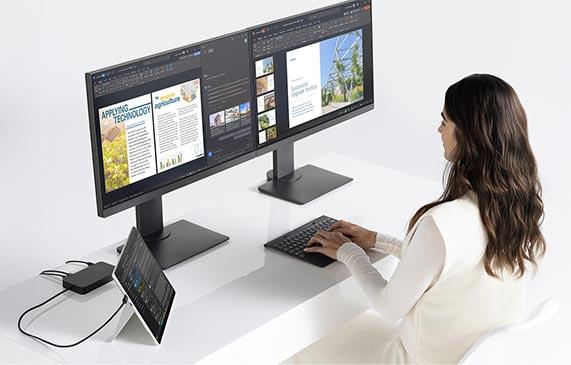
Warum Sie jetzt auf Windows 11 umsteigen sollten
Nehmen Sie sich ausreichend Zeit, um einen reibungslosen Umstieg auf Windows 11 für Sie und Ihren gesamten Haushalt zu planen und sicherzustellen. So erleichtern Sie sich Ihr Arbeitsleben und beeinträchtigen weder Ihr persönliches noch Ihr familiäres Wohlbefinden.
Ihre Zeit ist wertvoll
Computer mit Windows 11 bieten eine verbesserte Benutzeroberfläche, intuitive Navigation und höhere Leistung. Maximieren Sie Ihre Produktivität mit modernisierten Tools für den täglichen Gebrauch von Microsoft.
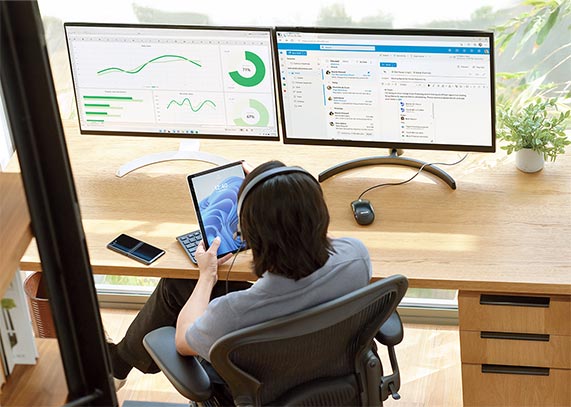
Upgraden Sie noch heute auf Windows 11 – es ist ganz einfach
Neue leistungsstarke Funktionen und vertraute Tools
Windows 11 bietet eine Reihe neuer leistungsstarker Funktionen und Fähigkeiten, darunter verbesserte Sicherheit, schnellere Bereitstellung und bessere Leistung.
Durch das Upgrade von Windows 10 auf Windows 11 können Sie diese neuen Funktionen nutzen und so Zeit und Geld sparen, Ihr Zuhause schützen und Ihre Möglichkeiten verbessern – und das alles mit denselben vertrauten Tools und Prozessen zur Verwaltung beider Betriebssysteme.
Minimale Systemanforderungen
Weitere Informationen zu den Systemanforderungen und dazu, wie bestimmte Computer aktualisiert oder angepasst werden können, um die Anforderungen zu erfüllen, finden Sie hier.
